miércoles, 15 de abril de 2015

Características PC

Voy a explicar como saber las características de tu propio PC o el de cualquiera hay dos maneras de poder mirarlas:

1) Desde inicio, botón derecho sobre equipo y propiedades
Siguiendo estos pasos llegas a tu propiedades del PC.

Aquí están las características de cada PC ahora voy a explicar cada apartado:
Flecha Verde: Edición de Windows.
En este apartado te pone el sistema operativo que tienes instalado en tu ordenador en este caso un Windows 7 Professional N echo en 2009 por Microsoft Corporation Service Pack 1.

Flecha Roja: Sistema.
En este apartado de pone Evaluación, Procesador, Memoria (RAM), Tipo de Sistema y Lápiz y entrada Táctil.
En mi ordenador en evaluación no esta disponible.
El procesador es un Intel(R) Core(TM) i5-4460 CPU @ 3.20GHz.
La memoria instalada (RAM) mi memoria es de 8,00 GB (7,88 GB utilizable).
El tipo de sistema operativo en mi caso es de 64 bits en otros ordenadores mas 4 años puede que vallan aun con 32 bits eso es los datos que viajan juntos por el (BUS).
El lápiz y entrada táctil yo no los tengo disponibles porque no tengo pantalla táctil ni lápiz.

Flecha Amarilla: Configuración de nombre, dominio y grupo de trabajo del equipo.
El nombre de este equipo es el Politécnico por mi instituto el nombre completo de equipo es el mismo,el grupo de trabajo es WORKGROUP que este nombre lo tienen que tener todos los ordenadores de una  misma red para poderse conectar entre si en le RED.

Flecha Azul: Activación de Windows.
En este apartado teda la Id del producto, también te da la opción de cambiarla.


2)Desde inicio panel de control Sistema y Seguridad y de hay Sistemas, Administrador de dispositivos
Si sigues tos pasos llegas al panel de control.

E aquí el panel de control de aquí tendrás que ir a Sistema y Seguridades

Ir a sistemas Administración de dispositivo.

Llegaste al administrador de dispositivo aqui te viene mas detallado cada dispositivo de tu PC con lo que lleva integrado tanto su nombre como otras características: Adaptador de pantalla, adaptador de red, controladores ATA/ATAPI/IDE, controladoras de almacenamiento, controladoras de bus serie universal, controladoras de sonido y vídeo y dispositivos de juego, dispositivos de interfaz de usuario (HID), dispositivos del sistema, equipo, monitores, ,mouse y otros dispositivos señaladores, otros dispositivos, procesadores, puertos (COM y LPT), teclados, unidades de disco, unidades de DVD o CD-ROM.
3)Características BIOS

Aquí te sale las características resumidas de tu PC en la primera pantalla de la BIOS: Quad-Core, AMD , Procesador, Velocidad ala que va tu PC.

En esta segunda pantalla de la BIOS aparece: Procesador, Memorias, Chipset, Disco duro maestro o esclavo y los IDE secundarios.

4) Podrás sacar también las características de tu PC mediante algunos programas como el CPU-Z o el Everest:

Este es el programa Everest.

Aqui te especifica uno a uno cada dispositivo y te hace un informe para saber el estado de tu PC.

Este es el programa CPU-Z


Pantalla CPU:
Procesador: te viene le nombre del producto, tecnología, especificaciones.
En esta pantalla te viene la información sobre tu memoria cache.
Nos da la información de Placa Base y BIOS
Nos da información de la memoria RAM:
El tipo de la memoria, tamaño y la frecuencia de la memoria RAM 

Nos da la información de los bancos de la memoria RAM y sus datos: tamaño, velocidad, frecuencia...
Aquí nos indica la tarjeta gráfica tanto su nombre, memoria, velocidad.
Esta es la información sobre el programa.
Save Report(.txt) Significa que podemos guardar este informe para poder hacer una telereparacion. 

martes, 14 de abril de 2015

Instalación de Windows XP

Instalación WINDOWS XP


Esta es la primera pantalla que te aparece en que solo tienes que presionar la tecla (enter) lo especifica siempre en la misma pantalla abajo en color gris. Claro también si quieres le puedes dar ala tecla (R) y repararías problemas de Windows o (F3) para salir.

En esta pestaña te especifica la licencia de Windows.

Aquí te especifica el espacio que tienes para hacer particiones. Presionar tecla (C) para crear partición. 

Yo siempre creo una partición de 10GB y tecla (enter) para crear.

Al tener ya particiones echas tecla (enter) para continuar. 

En esta pestaña aparecen los tipos de formateo de las particiones para tenerlas limpias yo elijo NTFS y hay puedes escoger NTFS rapido o solo el NTFS. El rápido es rápido pero no te limpia las particiones enteras entonces en mi opinión prefiero el NTFS normal para que limpie bien las particiones.

Esta formateando las particiones.

El programa de instalación esta actuando copiando carpetas.

Cuando tu primera fase este completa sete reiniciara el ordenador.

Durante estas pantallas se instala Windows y dará información en la parte derecha y las fases de instalación en la parte izquierda.

Aquí seleccionas el idioma que quieras.

Pon el nombre que quieras. 
Aquí hay que poner la contraseña del producto.

Rellenar información.  
Se pone automáticamente.

Sigue instalando.

Se esta ajustando automáticamente la pantalla.
Clic siguiente.

Activar o no activar la protección de Windows.

Rellenar parámetros y clic en siguiente.

Clic siguiente.

Primera pantalla antes del escritorio de Windows.

Aquí tienes tu Windows XP Instalado.

martes, 31 de marzo de 2015

Virtual Box

Virtual Box

Esta es la pagina de internet donde os podéis instalar el VirtualBox.

Esta es la pantalla principal del Virtual Box.

Al darle a (nueva) se creara una maquina virtual. 

Tendrás que poner el nombre de tu maquina virtual el tipo: (Microsoft Windows - Linux - Solaris - BSD - IBM OS/2 - Mac OS X - Other) Y por ultimo la versión en 32 o 64 bit.

Después elegirías el tamaño de memoria, la flecha verde indica tu memoria de tu ordenador.
Color verde sin riesgo color naranja riesgo rojo riesgo. 

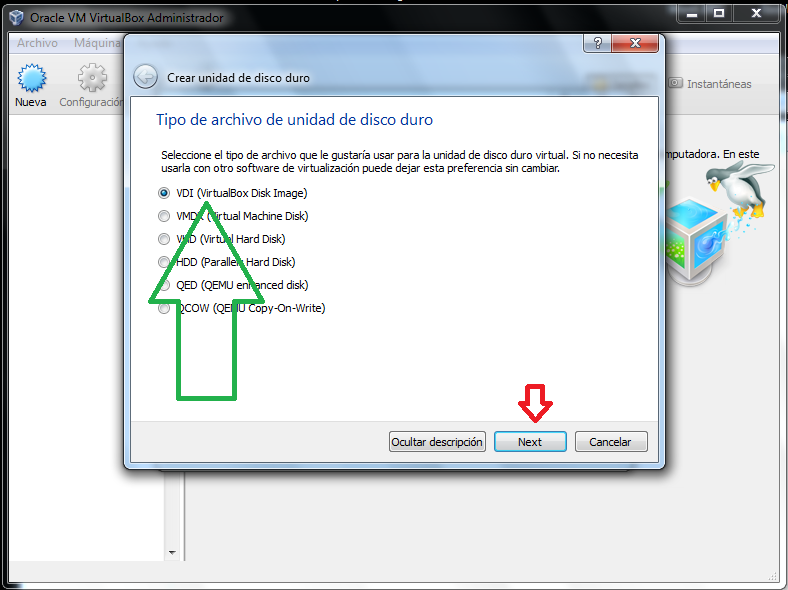
Esta pestaña es para crear un disco virtual para ubicar tu sistema operativo virtual. 
Elije tipo de archivo del disco duro virtual yo cojo el VDI pero también podéis cojer también VMDK.  

Aquí tienes que elegir como quieres el almacenamiento de tu disco duro físico: tanto como dinámico como físico.
Yo siempre cojo el fijo.
En esta pestaña tienes que escoger donde quieres que valla ubicado y su tamaño (según tu capacidad del ordenador) 

Aquí se crea una unidad de disco duro.
Crea la unidad de disco.

Ya tienes la maquina creada ahora tienes que meterle el sistema operativo que quieras.

Clic en configuración y ve a almacenamiento y hay busca tu sistema operativo en tu ordenador. 

Selecciones el disco virtual.

Clicas en el y a abrir.

Al tener ya tu sistema operativo visible en la pantalla ya tienes tu maquina virtual con su sistema operativo.
Para acceder a ella solo tienes que clicar en donde aparece tu maquina virtual de Windows.


lunes, 23 de marzo de 2015

LISTADO DE SISTEMAS OPERATIVOS

SISTEMAS DE ARCHIVOS:

El sistema de archivos es el estructura general con la que se nombra a los archivos, determinando la la forma en que se almacenan y organizan los datos y ficheros en el disco duro.

Cualquier partición de los discos duros que dispongamos en el ordenador tienen que tener asignado un sistema de archivos para poder trabajar con ella y puede ser diferente el sistema de archivos en cada partición.

Windows:                                    Linux:

FAT                                             EXT-2
VFAT                                          EXT-3
FAT-32                                        EXT-4
NTFS

PARTICIONES:


En un disco duro se puede definir como máximo hasta cuatro particiones principales. Las particiones pueden definirse o como primarias o extendidas. Puede haber de una a cuatro particiones primarias; extendidas solo una y no puede estar sola, es decir, que ha de haber al menos una primaria.

Master Boot Record: (registro maestro de inicio) o MBR

En el se almacena un pequeño programa cuyo propósito es iniciar la carga del sistema operativo, seguido de una tabla de particiones.

VERSIONES WINDOWS LINUX:


versiones de Linux


lunes, 9 de marzo de 2015

Sistemas Operativos

Introducción: 

Un Sistema Operativo (S.O.) es un conjunto de programas que están ejecutándose en el ordenador para que este funcione de forma adecuada y pueda ejecutar cualquier otra aplicación o programa, por lo tanto si el sistema operativo no esta instalado o cargado en el ordenador no puede ejecutarse en ningún otro programa o software de utilidades como procesadores de texto antivirus juegos etc.

UN ORDENADOR NO PUEDE FUNCIONAR SIN SISTEMA OPERATIVO
El sistema operativo se encarga de manejar los ficheros de los sistemas de almacenamiento, la memoria DRAM los periféricos como el teclado, ratón, impresoras, etc. y los programas de utilidades que se estén ejecutando.

Desde el nacimiento de los ordenadores, ha habido muchos sistemas operativos, como pueden ser CPM, MSDOS, IBM-DOS, Unix, Mac OS, y los actuales Windows, Linux y Mac Os en sus diferentes versiones para ordenadores.


Funciones de un sistema operativo:

  • Gestionar todas las operaciones de inicio del equipo informático.  
  • Ejecutar la instalación de programación en el ordenador.
  • Iniciar y controlar la ejecución del software instalado en la maquina.
  • Permitir la comunicación entre el usuario y los periféricos. 
  • Gestionar la memoria DRAM.
  • Gestionar los sistemas de almacenamiento de información.
  • Prevenir que las actividades de un usuario no interfieran en las de otros.
  • Gestionar y actuar ante posibles errores del ordenador.


Clasificación de los sistemas operativos:

  • Monousuario: Es un sistemas operativo que solo permite que trabaje con el un solo usuario en cada momento. 
  • Multiusuario: El equipo se comparte por varios usuarios, estableciéndose el reparto del procesador, memoria, almacenamiento, etc.
  • Multiprocesador: Soporta ejecutar un programa en mas de un procesador.
  • MonoUsuario
  • En red: permiten la comunicación entre distintos usuarios o con un ordenador central.
MultiUsuario
En Red

MultiProcesador